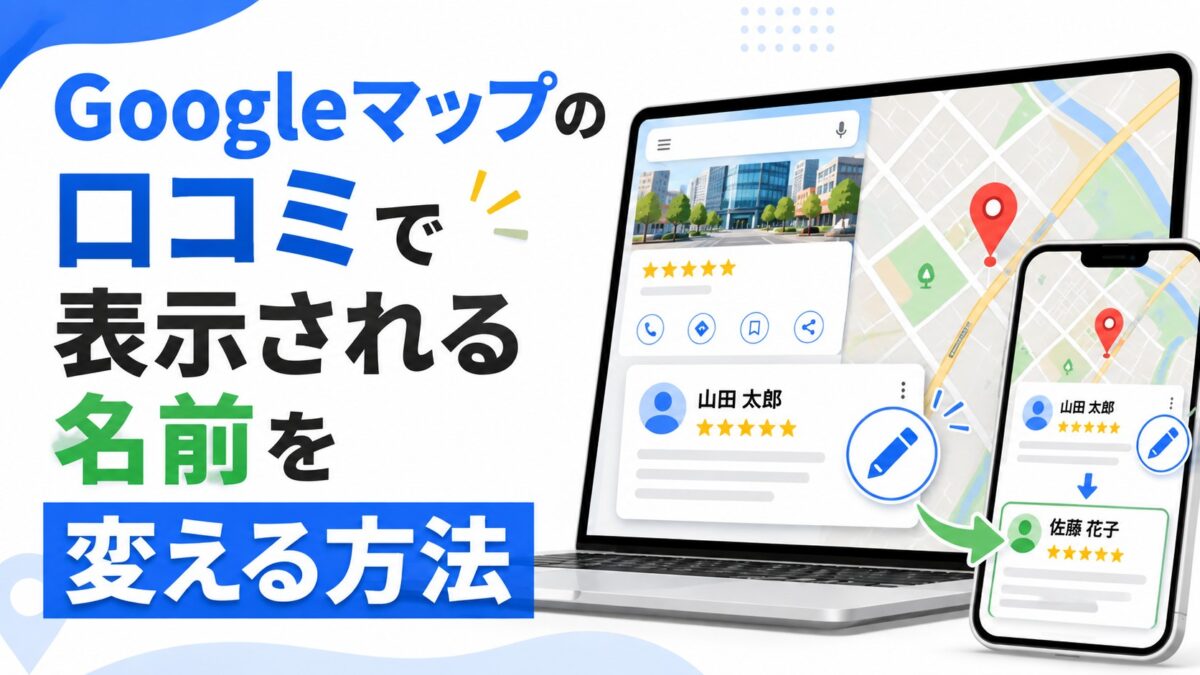
スマートフォンの操作方法(iPhoneを使用)
① Googleマップのアプリを開きます
② Googleマップでクチコミをするお店を検索して表示させます
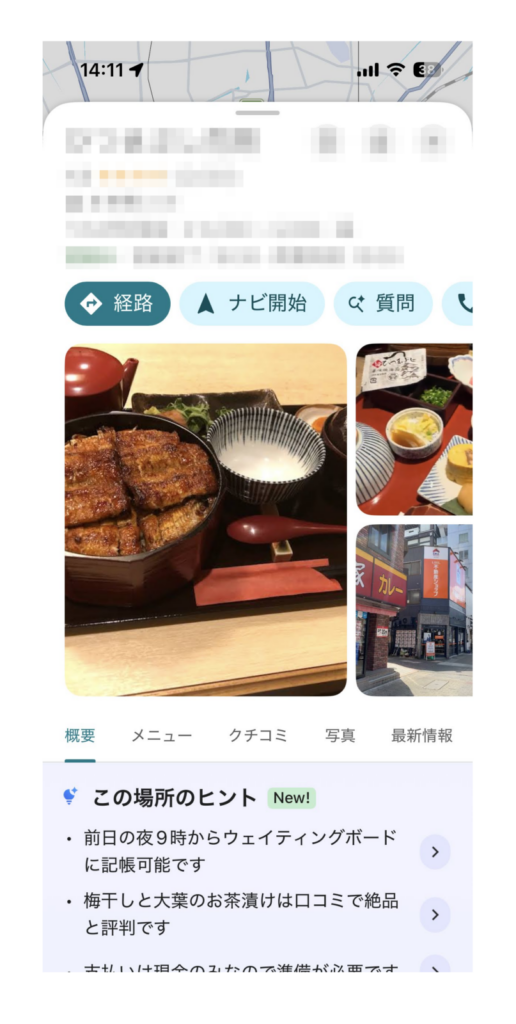
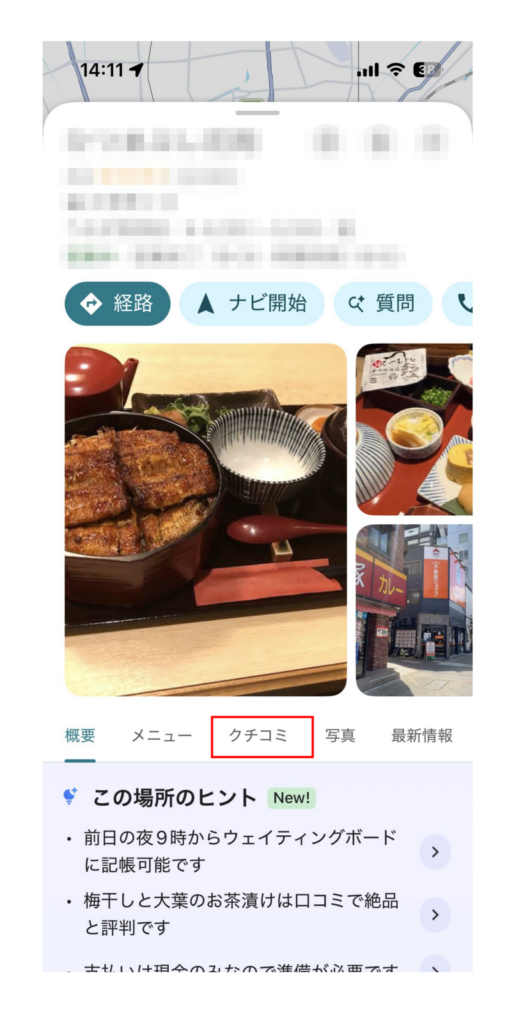
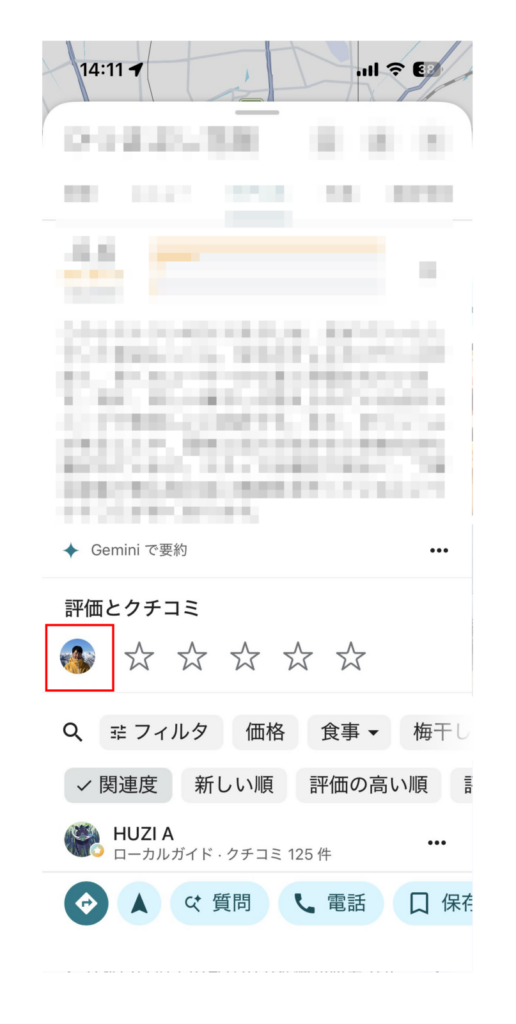
③ 「クチコミ」をタップしてクチコミの画面を表示させます
④ ☆が並んだ左側にある自分のアカウントの画像をタップする
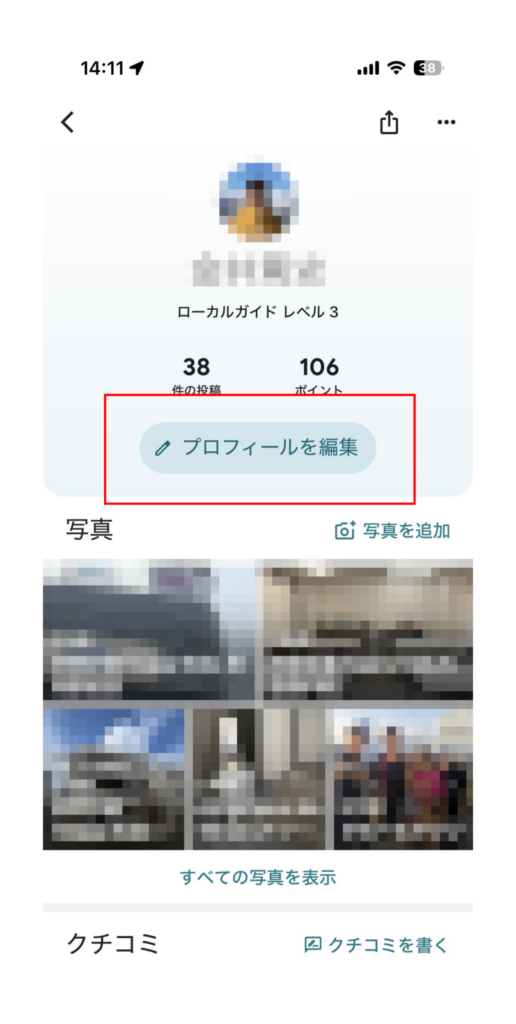
⑤ 「プロフィールを編集」をタップ
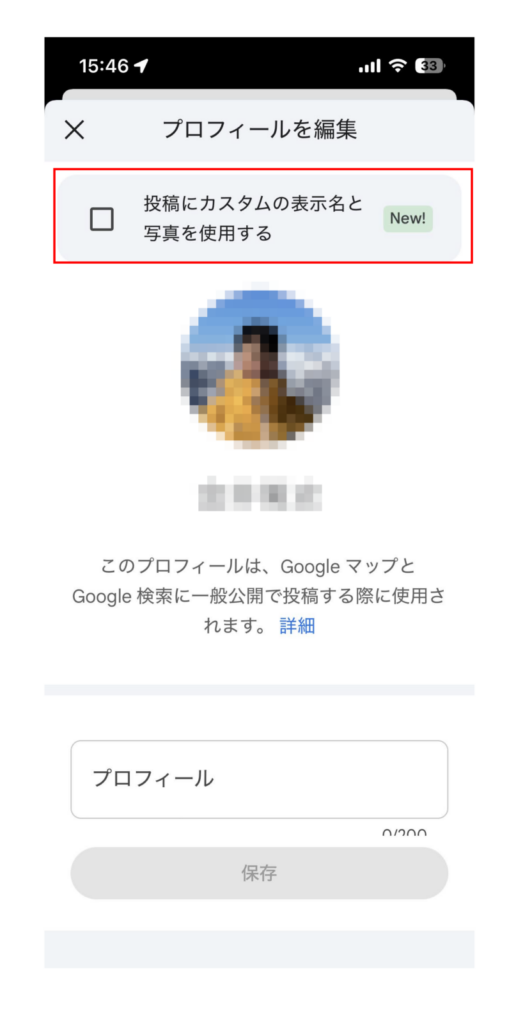
⑥ 「投稿にカスタムの表示名と写真を使用する」にチェックを入れる
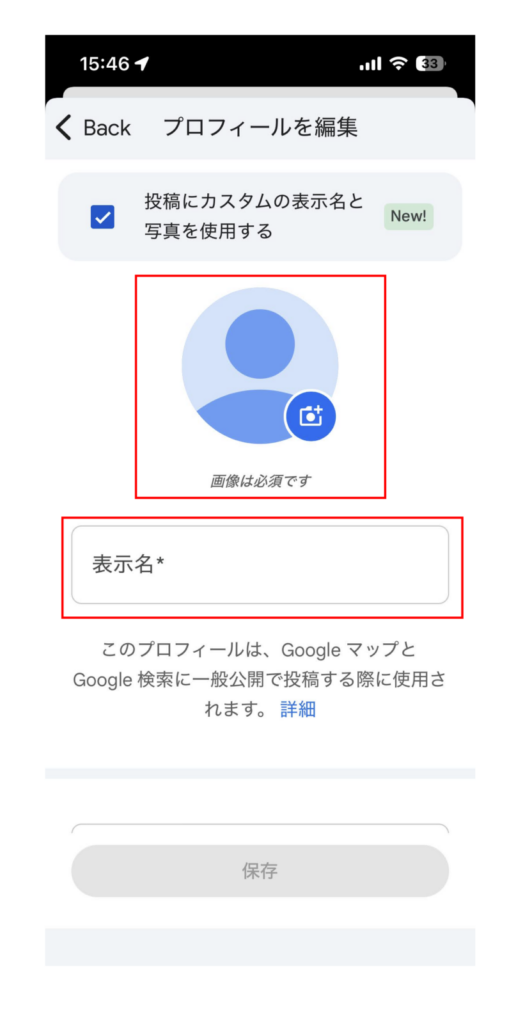
⑦ ⑥でチェックを入れると画面が変わるので、画像を表示名を設定する。
※画像を入れないと先に進めません。画像のリストが表示されるので、好きな画像を選択するか、自分で画像をアップロードします。
自分のクチコミを他の人が見れないようにする
① 下記の画面の右上、3つボタンをタップする
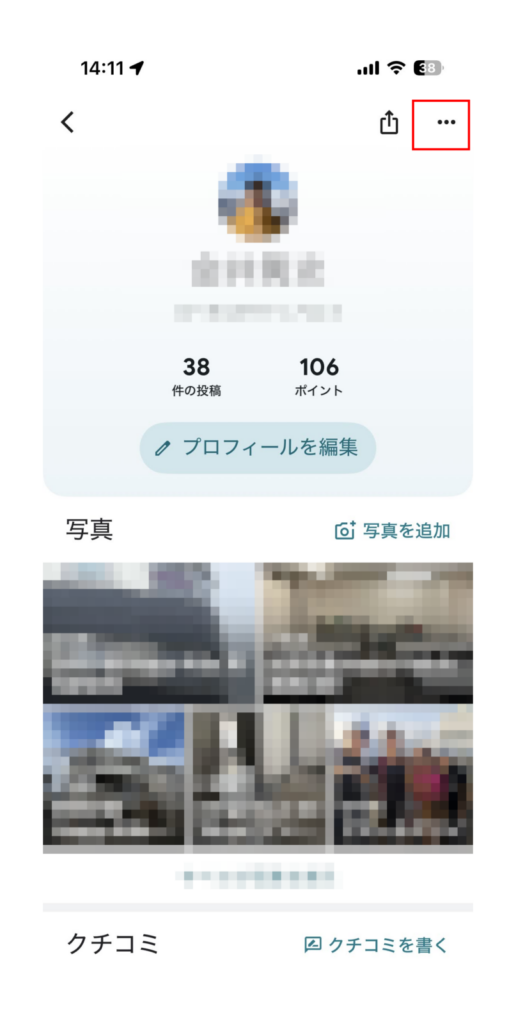
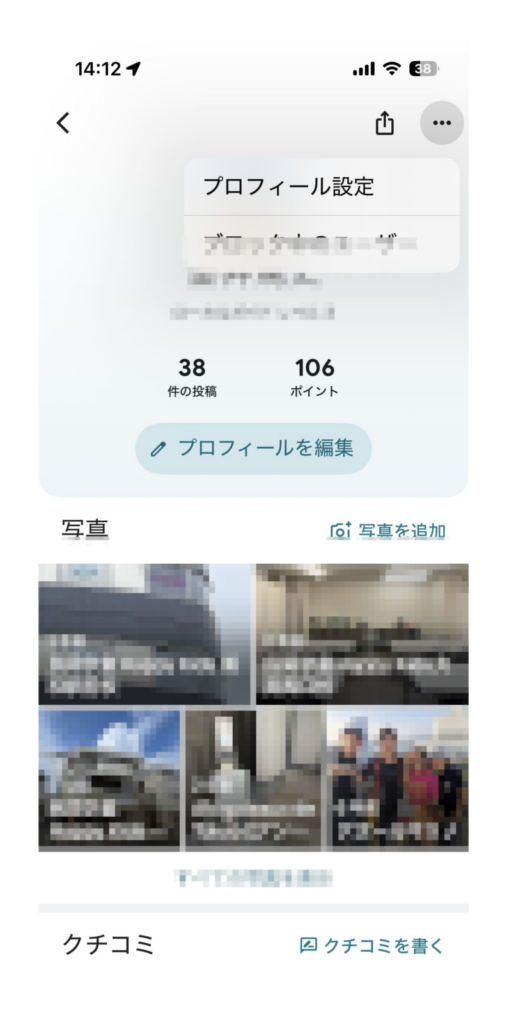
② 「プロフィール設定」をタップ
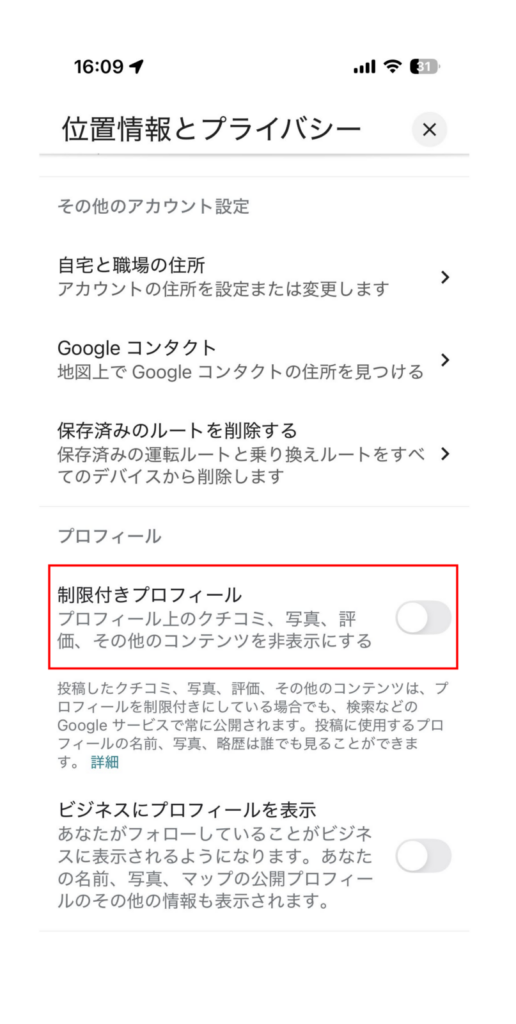
③ 「制限付きプロフィール」をオンにする
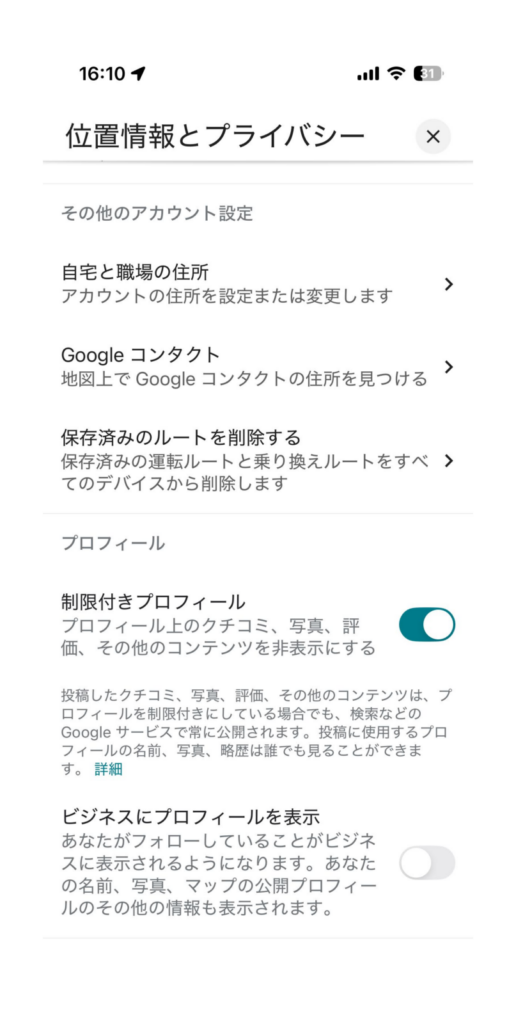
オンにすると下記の画像になります(自分のクチコミを他の人に見られない)
PCでの操作方法(Chromeを使用)
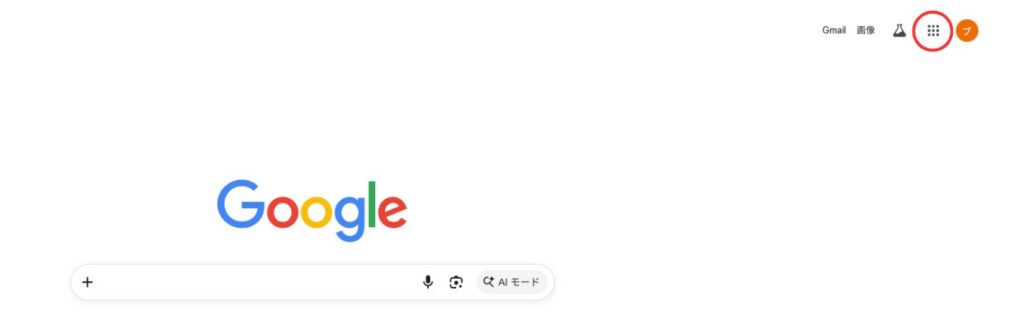
① Googleマップを開きます
画面右上のアプリのリストを表示するマーク(赤丸の部分)をクリック
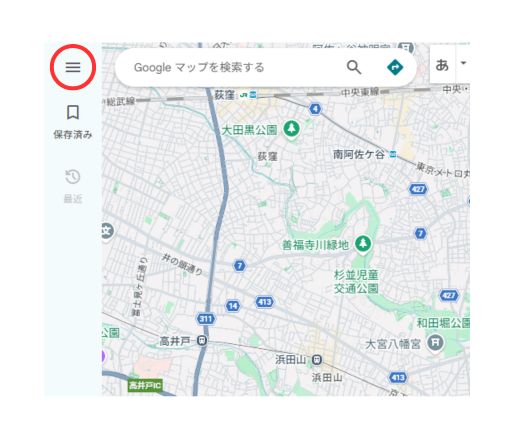
② Googleマップの画面左上の3本線のアイコンをクリック
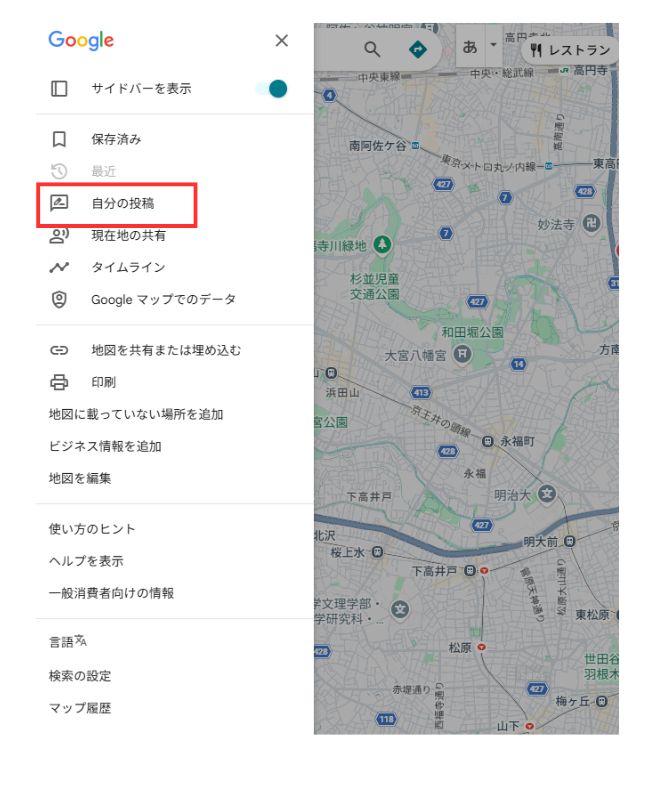
③ 「自分の投稿」をクリック
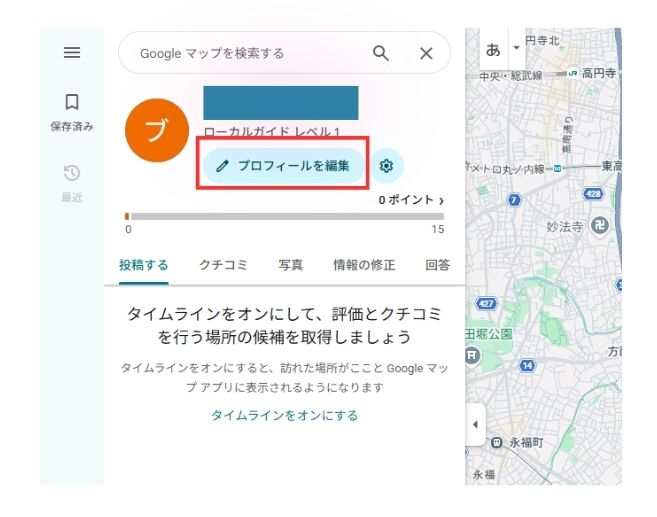
④ 「プロフィールを編集」をクリック
⑤ 「投稿にカスタムの表示名と写真を使用する」にチェックを入れる
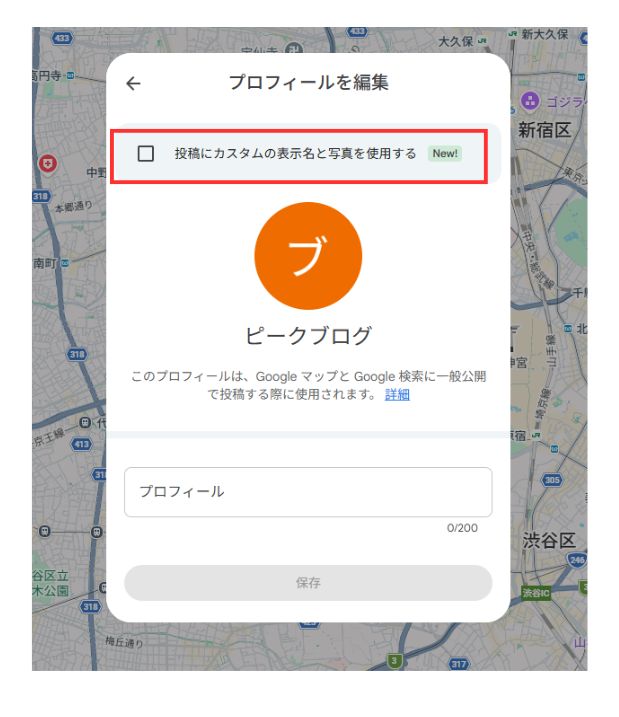
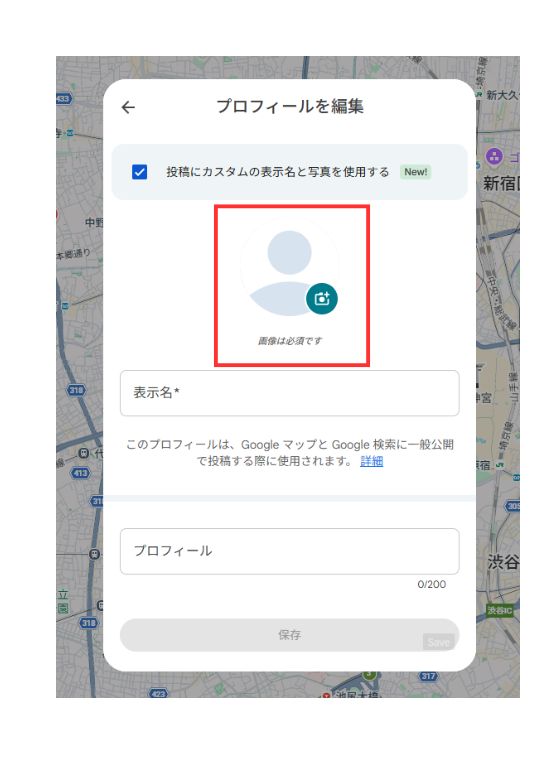
⑥ 画像を設定する
※画像を入れないと先に進めません。画像のリストが表示されるので、好きな画像を選択するか、自分で画像をアップロードします。
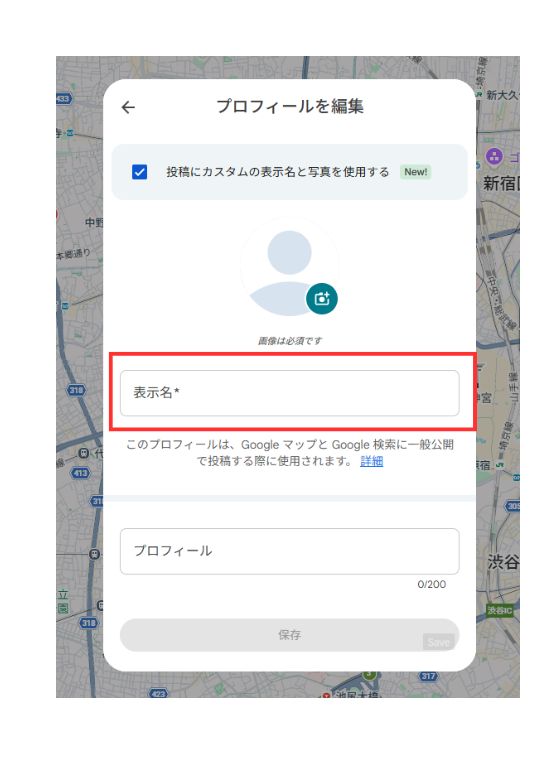
⑦ 表示名に好きな名前を入れて保存します
自分で口コミした投稿を他の人が見れないようにする
① 「プロフィールを編集」の右側の歯車のアイコンをクリック
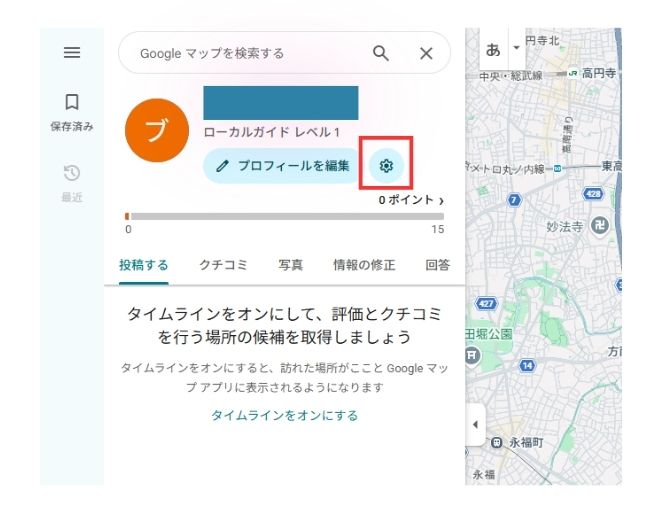
② 切り替えボタンで表示、非表示を切り替えます
これは自分の口コミを他の人が見れる状態になっています↓↓↓
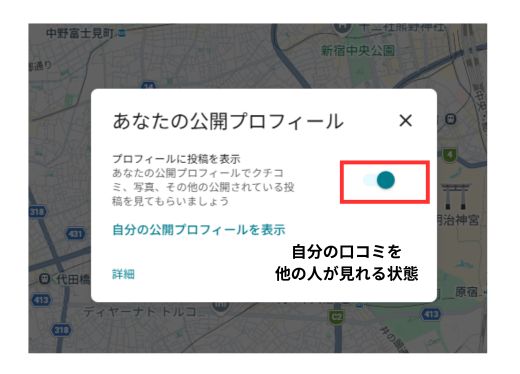
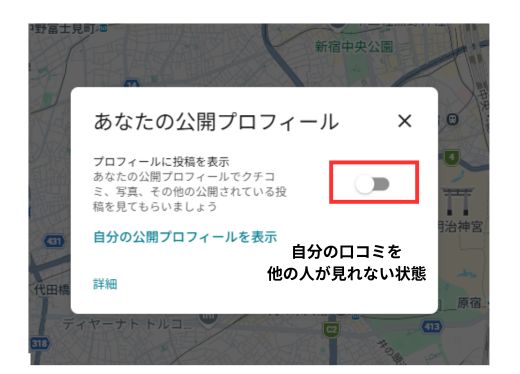
これは自分の口コミを他の人が見れない状態になっています↓↓↓